كيفية تثبيت WordPress على الاستضافة خطوة بخطوة
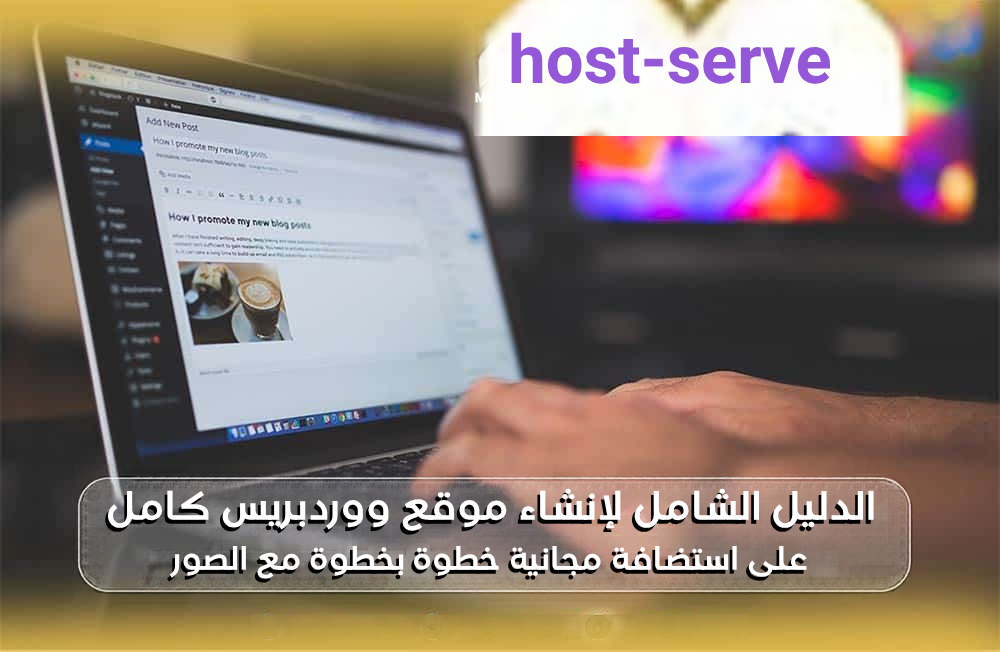
بعد أن تحجز الدومين وتشتري الاستضافة، تأتي الخطوة التي ينتظرها كل صاحب موقع: تثبيت ووردبريس (WordPress). والخبر الجيد أن العملية أبسط مما تتوقع، ولا تحتاج إلى خبرة برمجية. فبضغطة واحدة من لوحة التحكم يمكنك تشغيل موقعك خلال دقائق، وإن أردت تثبيته يدويًا فالأمر ممكن أيضًا.
في هذا الدليل نشرح كيفية تثبيت WordPress على الاستضافة بالطريقتين: التثبيت السريع بضغطة واحدة والتثبيت اليدوي، مع إعدادات ما بعد التثبيت وحلول لأشهر المشاكل، باستخدام استضافة هوست سيرف (Host Serve) كمثال.
ما هو ووردبريس ولماذا نستخدمه؟
ووردبريس هو أشهر نظام لإدارة المحتوى (CMS) في العالم، يتيح لك بناء موقع احترافي دون برمجة، سواء كان مدونة أو موقع شركة أو متجرًا إلكترونيًا بواسطة ووكومرس. ويتميز بآلاف القوالب والإضافات وسهولة الإدارة ودعمه الجيد لمحركات البحث.
ماذا تحتاج قبل تثبيت ووردبريس؟
قبل أن تبدأ، تأكد من توفر:
- اسم دومين مسجّل (تحصل على دومين مجاني مع الخطة السنوية في هوست سيرف).
- استضافة مفعّلة تدعم PHP وMySQL وتتيح لوحة cPanel.
- بيانات الدخول إلى لوحة التحكم، وتصلك بعد تفعيل الاشتراك.
- ربط الدومين بالاستضافة (الـ Nameservers) إن كان الدومين مسجلًا في مكان آخر.
- بريد إلكتروني تستخدمه لحساب مدير الموقع.
نصيحة: انتظر حتى يكتمل انتشار إعدادات الدومين (DNS)، وقد يستغرق من دقائق إلى عدة ساعات، قبل أن تتمكن من فتح موقعك.
الطريقة الأولى: تثبيت ووردبريس بضغطة واحدة (الأسهل)
تذكر هوست سيرف أنه يمكنك تنزيل ووردبريس وووكومرس بضغطة واحدة من لوحة التحكم، وهي الطريقة الموصى بها للمبتدئين.
الخطوة 1: سجّل الدخول إلى لوحة التحكم
ادخل إلى حسابك في هوست سيرف، ثم افتح لوحة cPanel الخاصة بباقتك.
الخطوة 2: ابحث عن أداة تثبيت ووردبريس
في صفحة cPanel الرئيسية، ابحث عن قسم تثبيت التطبيقات أو أيقونة WordPress، واختر تثبيت ووردبريس. (قد يختلف اسم الأداة ومكانها قليلًا حسب إعدادات حسابك.)
الخطوة 3: اضبط إعدادات التثبيت
ستظهر لك نافذة تطلب بعض البيانات:
- النطاق (Domain): اختر الدومين الذي تريد تثبيت الموقع عليه.
- المسار (Directory): اتركه فارغًا ليكون الموقع على الصفحة الرئيسية للدومين، أو اكتب اسم مجلد لتثبيته في مسار فرعي.
- عنوان الموقع ووصفه: اسم موقعك وجملة تعريفية قصيرة (يمكن تعديلهما لاحقًا).
- اسم المستخدم وكلمة المرور: لحساب مدير الموقع. استخدم كلمة مرور قوية وتجنب اسم المستخدم admin.
- البريد الإلكتروني: لاستلام الإشعارات واستعادة كلمة المرور.
- اللغة: اختر العربية إن كان موقعك عربيًا.
الخطوة 4: ابدأ التثبيت
اضغط على زر التثبيت وانتظر دقيقة تقريبًا حتى تظهر رسالة نجاح العملية مع رابط موقعك ورابط لوحة الإدارة.
الخطوة 5: ادخل إلى لوحة تحكم ووردبريس
افتح الرابط الآتي في المتصفح:
https://yourdomain.com/wp-admin
وسجّل الدخول باسم المستخدم وكلمة المرور التي أنشأتها.
مبروك، موقعك أصبح يعمل.
الطريقة الثانية: تثبيت ووردبريس يدويًا
تناسب هذه الطريقة من يريد تحكمًا أكبر أو لم يجد أداة التثبيت السريع.
الخطوة 1: حمّل ووردبريس
حمّل أحدث نسخة من الموقع الرسمي wordpress.org بصيغة ZIP.
الخطوة 2: ارفع الملفات إلى الاستضافة
- ادخل إلى مدير الملفات (File Manager) في cPanel.
- افتح مجلد public_html (أو مجلد الدومين الفرعي).
- اضغط رفع (Upload) وارفع ملف ZIP.
- انقر عليه بزر الفأرة الأيمن واختر استخراج (Extract).
- انقل محتويات مجلد
wordpressإلىpublic_htmlمباشرة، ثم احذف المجلد الفارغ وملف ZIP.
الخطوة 3: أنشئ قاعدة بيانات
- من cPanel افتح MySQL Databases (قواعد بيانات MySQL).
- أنشئ قاعدة بيانات جديدة واكتب اسمها.
- أنشئ مستخدم قاعدة بيانات بكلمة مرور قوية.
- أضف المستخدم إلى قاعدة البيانات وامنحه كل الصلاحيات (All Privileges).
- احتفظ باسم القاعدة واسم المستخدم وكلمة المرور.
الخطوة 5: شغّل معالج التثبيت
افتح دومينك في المتصفح، وسيظهر معالج تثبيت ووردبريس:
- اختر اللغة واضغط متابعة.
- أدخل اسم قاعدة البيانات واسم المستخدم وكلمة المرور، واترك المضيف
localhostغالبًا. - اضغط إرسال ثم تشغيل التثبيت.
- اكتب عنوان الموقع وبيانات حساب المدير والبريد الإلكتروني.
- اضغط تثبيت ووردبريس.
بعد انتهاء التثبيت، ادخل إلى yourdomain.com/wp-admin بحساب المدير.
إن واجهك خطأ في الاتصال بقاعدة البيانات: راجع اسم القاعدة والمستخدم وكلمة المرور، وتأكد أن المستخدم مضاف إلى القاعدة بكل الصلاحيات.
مقارنة بين الطريقتين
وجه المقارنةالتثبيت بضغطة واحدةالتثبيت اليدويالسهولةسهل جدًامتوسطالوقتدقائق قليلة10 إلى 20 دقيقةالخبرة المطلوبةمبتدئمبتدئ متقدمالتحكممحدود نسبيًاكاملمناسب لـمعظم المستخدمينمن يريد تحكمًا أكبر
ماذا تفعل بعد تثبيت ووردبريس؟
1. فعّل شهادة SSL
توفر هوست سيرف شهادات SSL مجانية (Let’s Encrypt) تتفعل تلقائيًا لمواقعك. تأكد أن موقعك يفتح بـ https، ثم اضبط عنوان الموقع من الإعدادات ثم عام ليبدأ بـ https.
2. اضبط الروابط الدائمة
من الإعدادات ثم الروابط الدائمة، اختر اسم المقال (Post name) لروابط نظيفة تناسب السيو.
3. احذف المحتوى التجريبي
احذف المقال والصفحة والتعليق التجريبي الذي يضعه ووردبريس تلقائيًا.
4. اختر قالبًا مناسبًا
من المظهر ثم قوالب، اختر قالبًا خفيفًا يدعم RTL إن كان موقعك بالعربية.
5. ثبّت الإضافات الأساسية
- إضافة سيو مثل Rank Math أو Yoast.
- إضافة كاش متوافقة مع LiteSpeed (تذكر الشركة وجود كاش مخصص لووردبريس في الخادم).
- إضافة أمان ونسخ احتياطي.
- ووكومرس إن كنت تبني متجرًا.
6. أنشئ الصفحات الأساسية
الرئيسية، من نحن، اتصل بنا، سياسة الخصوصية.
7. اربط الموقع بـ Google Search Console
لإرسال خريطة الموقع ومتابعة ظهوره في نتائج البحث.
أشهر المشاكل عند تثبيت ووردبريس وحلولها
"خطأ في إنشاء اتصال قاعدة البيانات"
راجع بيانات قاعدة البيانات في ملف wp-config.php، وتأكد من إضافة المستخدم إلى القاعدة بكل الصلاحيات.
الصفحة تعرض قائمة ملفات بدل الموقع
تأكد أن ملفات ووردبريس موجودة مباشرة داخل public_html وليست داخل مجلد فرعي.
الدومين لا يفتح بعد التثبيت
غالبًا لم يكتمل انتشار الـ DNS بعد، فانتظر بعض الوقت أو تأكد من ضبط الـ Nameservers.
تحذير "غير آمن" في المتصفح
تأكد من تفعيل SSL، وأن عنوان الموقع يبدأ بـ https، وعدم وجود محتوى قديم يُحمَّل عبر http.
ظهور الصفحة بيضاء أو خطأ 500
قد يكون السبب إضافة أو قالبًا غير متوافق. غيّر اسم مجلد الإضافات عبر مدير الملفات مؤقتًا، وتواصل مع الدعم الفني إن استمرت المشكلة.
لا أجد أداة التثبيت السريع في cPanel
تواصل مع الدعم الفني على مدار 24/7 وسيرشدونك، أو استخدم التثبيت اليدوي.
هل لديك موقع ووردبريس قائم وتريد نقله؟
لا تحتاج إلى إعادة التثبيت. توفر هوست سيرف نقلًا مجانيًا للمواقع، حيث يقوم فريق الدعم بنقل موقعك بالكامل بعد تفعيل الاشتراك، وتحتاج فقط إلى إرسال بيانات استضافتك القديمة عبر الدعم الفني.
لماذا هوست سيرف لتثبيت ووردبريس وتشغيله؟
- تثبيت بضغطة واحدة لووردبريس وووكومرس من لوحة التحكم.
- لوحة تحكم cPanel مألوفة وسهلة.
- سيرفرات LiteSpeed وتخزين NVMe SSD مع كاش مخصص لووردبريس.
- SSL مجاني يتفعل تلقائيًا.
- نقل مجاني لمواقعك القائمة.
- دعم فني 24/7 بالعربية.
- ثبات 99.9% حسب إعلان الشركة.
باقات استضافة المواقع
الأسعار حسب ما هو معروض على موقع الشركة وقت كتابة المقال، وقد تتغير مع العروض.
الباقةالسعر الشهري (السنة الأولى)المواقعالمساحةيتجدد سنويًا بـالبداية$2.50موقع واحد5 GB NVMe$59.88الأعمال ★ الأكثر طلبًا$3.253 مواقع20 GB NVMe$79.97الاحترافية$5.19غير محدودة50 GB NVMe$139.00
ملاحظة: السعر الشهري المعروض هو سعر الخطة السنوية بعد الخصم، ويتجدد الاشتراك بالسعر المبيّن في عمود التجديد. اطّلع على تفاصيل الباقة قبل الشراء.
أسئلة شائعة
كم يستغرق تثبيت ووردبريس؟
دقائق قليلة بالتثبيت بضغطة واحدة، و10 إلى 20 دقيقة تقريبًا بالتثبيت اليدوي.
هل أحتاج إلى خبرة برمجية لتثبيت ووردبريس؟
لا، فالتثبيت بضغطة واحدة مناسب للمبتدئين تمامًا.
ما الفرق بين wordpress.org وwordpress.com؟
wordpress.org هو البرنامج المجاني الذي تثبّته على استضافتك وتتحكم فيه بالكامل، أما wordpress.com فخدمة استضافة جاهزة بقيود أكثر.
هل يمكنني تثبيت أكثر من موقع ووردبريس؟
نعم، بحسب باقتك: موقع واحد في البداية، و3 في الأعمال، وغير محدود في الاحترافية.
هل أستطيع تثبيت ووكومرس؟
نعم، بعد تثبيت ووردبريس أو من خلال أداة التثبيت السريع كما تذكر الشركة.
هل يمكنني نقل موقعي الحالي بدل التثبيت من جديد؟
نعم، النقل مجاني بعد تفعيل الاشتراك.
هل شهادة SSL مجانية؟
نعم، وتتفعل تلقائيًا لمواقعك.
ماذا أفعل إن واجهتني مشكلة؟
تواصل مع الدعم الفني 24/7 عبر المحادثة أو واتساب أو الهاتف.
الخلاصة
تثبيت ووردبريس على الاستضافة عملية بسيطة تستغرق دقائق، سواء اخترت التثبيت بضغطة واحدة السريع أو التثبيت اليدوي للتحكم الكامل. وبعد التثبيت فعّل SSL واضبط الروابط الدائمة واختر قالبًا وإضافات مناسبة. وإذا كنت تبحث عن استضافة تسهّل عليك هذه الخطوات، فإن هوست سيرف تقدم cPanel وLiteSpeed وNVMe وSSL مجانيًا ونقلًا مجانيًا ودعمًا عربيًا 24/7 بأسعار تبدأ من $2.50 شهريًا.
ابدأ الآن:
للتواصل: واتساب +201557521635 | هاتف +201113541635 | support@host-serve.com
مقالات ذات صلة
💬 التعليقات
لا يوجد تعليقات بعد — كن أول من يعلق!